
IPTV Installeren op Fire Stick: Volledige Handleiding
De Amazon Fire TV Stick is wereldwijd en in Nederland een van de meest geliefde streaming apparaten. Dankzij zijn krachtige processor, intuïtieve afstandsbediening en open Android-gebaseerde Fire OS architectuur is de Firestick het ideale apparaat om te genieten van meer dan 35.000+ live kanalen en 142.000+ films en series van Net iptv.
Omdat IPTV spelers zoals IPTV Smarters Pro en TiviMate niet standaard beschikbaar zijn in de officiële Amazon Appstore, maken we gebruik van de populaire en veilige Downloader methode. In deze uitgebreide stappenhandleiding leggen we stap voor stap uit hoe je binnen enkele minuten jouw Firestick gereedmaakt voor vlekkeloze 4K streams zonder haperingen.
De Amazon Fire TV Stick transformeert elke televisie in een volwaardig 4K IPTV multimedia entertainment centrum.
Wat Heb Je Nodig Voordat Je Begint?
Voordat we beginnen met de configuratie, is het handig om de volgende zaken bij de hand te hebben:
- Een actieve Amazon Fire TV Stick (Lite, 4K, 4K Max of Fire Cube) aangesloten op je TV en verbonden met stabiele wifi of ethernet.
- Een actieve internetverbinding met minimaal 10 Mbps voor HD en 25 Mbps voor 4K UHD streams.
- Je inloggegevens van Net iptv (M3U-afspeellijst URL of Xtream Codes API gebruikersnaam, wachtwoord en server-URL), die je direct via WhatsApp of e-mail ontvangt na je bestelling. Heb je nog geen abonnement? Bekijk dan onze actuele prijzen en pakketten.
Stap 1: De Downloader App Installeren
Omdat IPTV applicaties worden gedownload als APK-bestand, gebruiken we de officiële app Downloader van AFTVnews, die gratis te vinden is in de Amazon Appstore.
- Navigeer vanuit het startscherm van je Fire Stick naar het vergrootglas-icoontje (Zoeken).
- Typ Downloader in de zoekbalk.
- Selecteer de oranje Downloader-app in de zoekresultaten.
- Klik op Downloaden of Krijgen en wacht tot de installatie is voltooid. Open de app nog niet direct; we moeten eerst de ontwikkelaarsopties activeren.
Stap 2: Ontwikkelaarsopties en Onbekende Bronnen Inschakelen
Amazon heeft op recente Fire OS versies de ontwikkelaarsopties standaard verborgen om gebruikers te beschermen. Volg deze eenvoudige instructie om ze direct zichtbaar te maken:
- Ga naar Instellingen (het tandwielicoon aan de rechterzijde van je startscherm).
- Selecteer Mijn Fire TV.
- Klik op Over.
- Selecteer de eerste regel (de naam van je Fire TV Stick) en klik hier 7 keer achter elkaar op met de selectieknop van je afstandsbediening. Je ziet onderin beeld een melding verschijnen: "Geen noodzaak, u bent al een ontwikkelaar".
- Druk eenmaal op de Terug-knop op je afstandsbediening. Je ziet nu het menu Ontwikkelaarsopties staan onder Mijn Fire TV.
- Open Ontwikkelaarsopties en navigeer naar Onbekende apps installeren.
- Zoek de Downloader app en zet de schakelaar op AAN. Hiermee geef je Downloader toestemming om geteste IPTV applicaties te installeren.
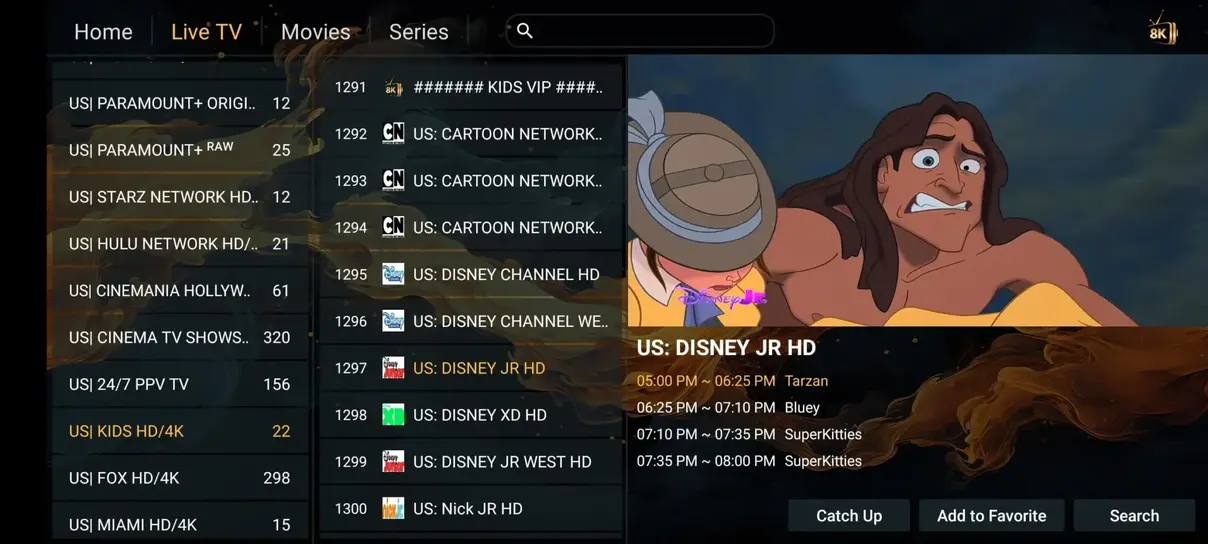
Met IPTV Smarters Pro geniet je van een overzichtelijke navigatie tussen live sport, films en series.
Stap 3: IPTV Smarters Pro Downloaden en Installeren
Nu Downloader geautoriseerd is, kunnen we de IPTV app downloaden. IPTV Smarters Pro is een van de meest betrouwbare en gebruiksvriendelijke spelers voor de Fire Stick.
- Open de Downloader app vanuit je app-overzicht.
- Geef toestemming wanneer de app vraagt om toegang tot mediabestanden op je apparaat.
- In het URL-invoerveld typ je de directe downloadcode of link voor de IPTV Smarters Pro APK (of voer de officiële verkorte code 250931 in).
- Klik op Go. Downloader haalt het installatiebestand automatisch op.
- Zodra de download gereed is, verschijnt het installatiescherm. Klik rechtsonder op Installeren.
- Na voltooien klik je op Gereed en kies je voor Verwijderen (Delete) om het installatiebestand op te ruimen en kostbare opslagruimte op je Fire Stick te besparen.
Stap 4: Je Net iptv Gegevens Invoeren
Nu de speler gereed is, koppel je je account binnen 60 seconden:
- Open IPTV Smarters Pro op je Firestick.
- Kies voor het apparaattype TV en klik op Save.
- Accepteer de gebruikersovereenkomst en selecteer de optie Login with Xtream Codes API (deze methode is aanzienlijk sneller en stabieler dan handmatige M3U-URL's).
- Vul de 4 velden in zoals verstrekt door Net iptv:
- Any Name: Net iptv
- Username: Jouw unieke gebruikersnaam
- Password: Jouw wachtwoord
- Server URL: De beveiligde server-URL uit je welkomstbericht
- Klik op Add User. De app synchroniseert direct de 35.000+ zenders, 142.000+ VOD-titels en de interactieve EPG programmagids.
Geavanceerde Tips voor Optimaal Kijkplezier
Om te zorgen dat je streams altijd in kristalheldere 4K-kwaliteit spelen zonder buffering tijdens populaire live sportwedstrijden zoals de Eredivisie of Formule 1, adviseren we de volgende optimalisaties:
1. Pas de Hardware Decoder Aan
In de instellingen van IPTV Smarters Pro kun je onder Player Settings de video-output instellen. Selecteer Hardware Decoder. Hierdoor wordt de speciale videoprocessor van de Fire TV Stick benut, wat resulteert in soepelere 60 FPS weergave en aanzienlijk minder warmteontwikkeling van de stick.
2. Gebruik 5 GHz Wi-Fi of een Ethernet Adapter
De standaard 2.4 GHz Wi-Fi band raakt in dichtbevolkte Nederlandse woonwijken snel overbelast door routers van buren. Sluit je Firestick bij voorkeur aan op het 5 GHz frequentiebereik van je modem, of gebruik de officiële Amazon Ethernet Adapter voor een bekabelde netwerkverbinding met constante snelheden.
3. Schone Buffer en Cache Regelmatig
Ga periodiek naar Instellingen > Toepassingen > Geïnstalleerde toepassingen beheren > IPTV Smarters Pro en klik op Buffer leegmaken (Clear Cache). Let op: klik niet op 'Gegevens wissen', want dan moet je opnieuw inloggen.
Ervaar Vandaag Nog Razendsnel IPTV op je Firestick
Kies voor onze stabiele Europese servers met 99,99% uptime garantie, 7 dagen geld-terug-garantie en professionele ondersteuning via WhatsApp.
Bekijk Abonnementen & PrijzenRaadpleeg ook onze algemene volledige installatiehandleiding voor andere apparaten.